
Как добавить пост
Пост можно подготовить после входа в аккаунт. Сначала сохраните черновик: это позволяет вернуться к тексту и проверить оформление до публикации.
1. Откройте форму
Нажмите «Написать пост» в шапке сайта. На узком экране эта же кнопка показана значком. Откроется страница «Добавить пост».
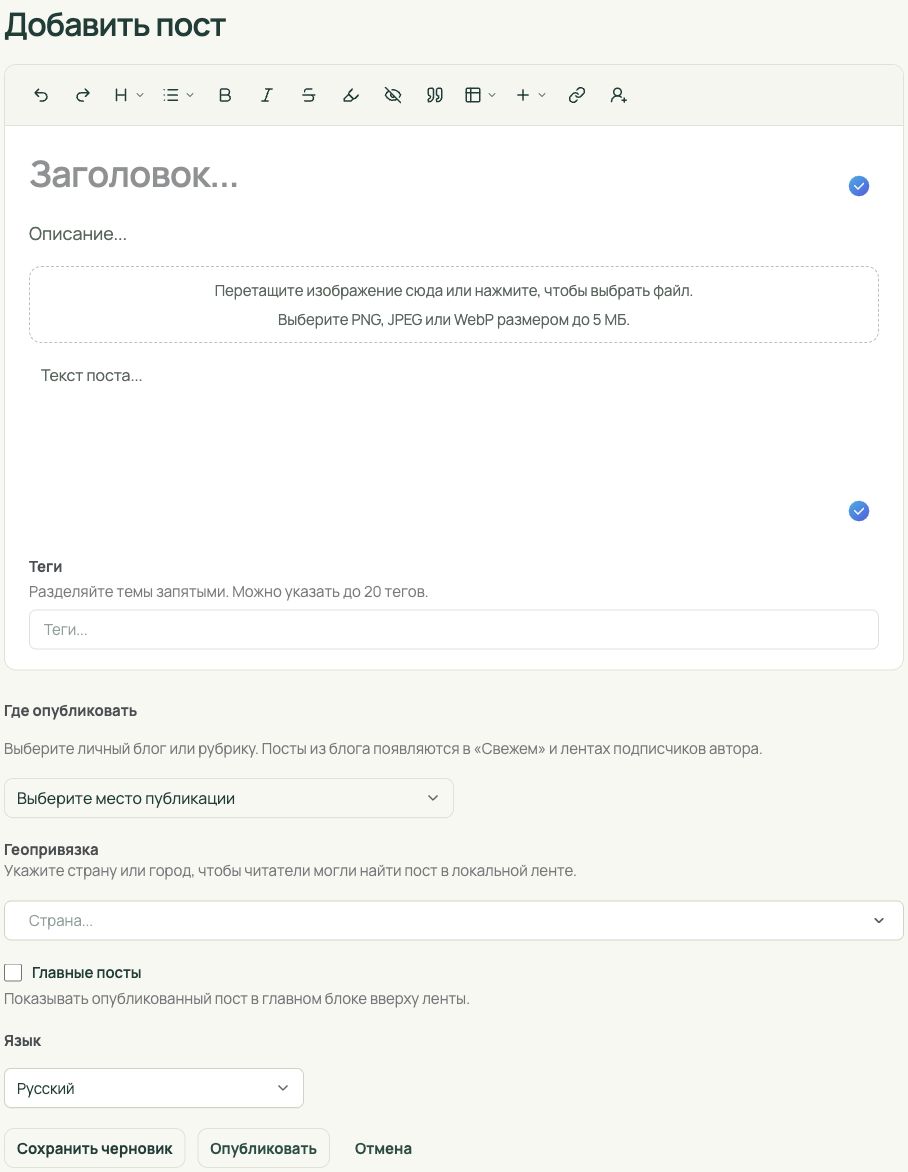
На скриншоте показан интерфейс администратора. Обычный автор не увидит редакционные настройки, например «Главные посты».
2. Подготовьте текст
- В поле «Заголовок» назовите тему конкретно: например, «Как я нашёл квартиру в Софии». Не дублируйте заголовок первой строкой текста.
- В «Описание» добавьте короткое объяснение, что читатель узнает. Оно используется в представлении поста в ленте.
- При необходимости нажмите область выбора изображения или перетащите туда обложку. Для обложки подходят PNG, JPEG и WebP размером до 5 МБ. Обложка и скачиваемое вложение — разные инструменты.
- Нажмите «Текст поста» под обложкой и напишите материал. Выделите фрагмент, чтобы применить форматирование с панели. Подробности — в руководстве по редактору.
- В «Теги» введите темы через запятую. Допускается до 20 тегов; каждый — не длиннее 80 символов. Выбирайте темы, которые действительно описывают пост.
3. Выберите место и язык
- Откройте «Где опубликовать» и выберите доступный личный блог или рубрику. Посты личного блога появляются в «Свежем» и лентах подписчиков автора. Доступные действия зависят от вашей роли и выбранного места публикации.
- Если материал относится к конкретному месту, в «Геопривязка» выберите страну, а затем город, если он нужен и доступен. Не привязывайте к городу текст обо всей стране только ради попадания в локальную ленту.
- В поле «Язык» выберите язык самого текста. Переключатель языка сайта меняет интерфейс; поле формы задаёт язык публикации. Это разные настройки.
4. Сохраните и проверьте
Нажмите «Сохранить черновик». Сохранение черновика не означает публикацию. Если форма отмечает ошибку, исправьте указанное поле и повторите сохранение. Не закрывайте вкладку с несохранёнными изменениями.
Перед публикацией проверьте заголовок, ссылки, даты и источники, отсутствие чужих персональных данных, права на изображения и готовность вложений. Все файлы должны успешно завершить проверку. Скопируйте важные исходники к себе: история поста не служит архивом удалённых вложений.
5. Опубликуйте
Используйте доступное действие публикации или отправки на модерацию. У администратора кнопка называется «Опубликовать»; у автора набор действий зависит от прав. Отправка на модерацию не делает пост общедоступным немедленно. Ориентируйтесь на статус после сохранения, а не только на нажатую кнопку.
Откройте готовый пост и проверьте переносы, ссылки и изображения на телефоне. Для изменения собственного материала откройте доступное действие редактирования в меню поста и сохраните новую версию. Если действие недоступно или нужна помощь, напишите через контакты, указав ссылку.