
Как добавить вложения
Вложение — скачиваемый документ в тексте поста. Читатель видит карточку с названием, форматом и размером. Обложки и обычные иллюстрации добавляются отдельными инструментами изображений.
1. Подготовьте документ
Дайте файлу понятное имя и откройте его перед загрузкой. Удалите чужие персональные данные, пароли, скрытые комментарии и сведения, которые нельзя распространять. Убедитесь, что у вас есть право публиковать материал. Размер каждого файла — не больше 5 242 880 байт (5 МиБ); форматы и ограничения.
2. Откройте вставку файла
- В форме поста поставьте курсор в отдельный абзац, где должна появиться карточка.
- На панели редактора откройте «Вставка».
- Нажмите «Вставить файл». Откроется такой диалог:
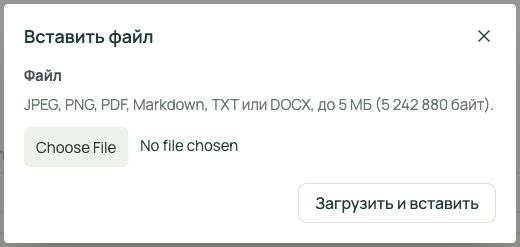
- В поле «Файл» выберите документ на устройстве.
- Нажмите «Загрузить и вставить». Не закрывайте страницу во время передачи файла.
3. Дождитесь проверки
После загрузки файл проходит фоновую проверку. До готовности скачать его нельзя, а публикация поста с непроверенным вложением недоступна. В это время черновик сохранить можно. Дождитесь готовой карточки перед публикацией.
Если файл отклонён, сайт удаляет его, а автор получает приватное уведомление. Проверьте формат, размер и содержимое; исправьте документ и загрузите заново. Не пытайтесь обойти проверку переименованием расширения.
4. Проверьте доступ читателя
В сохранённом черновике вложения доступны автору и действующему администратору. Роль редактора сама по себе не даёт доступа к чужим закрытым файлам. После публикации оригиналы скачивают вошедшие пользователи; миниатюру опубликованного изображения может видеть и гость.
Добавьте перед карточкой пояснение, для чего нужен документ. После публикации откройте карточку из аккаунта читателя с доступом. Чтобы поделиться документом, отправляйте ссылку на пост: техническая ссылка скачивания временная и привязана к браузеру.
5. Замените или удалите вложение
Удалите карточку в редакторе и вставьте новую, если нужно заменить документ. До сохранения удаление блока можно отменить. После сохранения неиспользуемый файл ставится на фоновое удаление; публикация также очищает устаревшие вложения, которые больше не используются актуальными публикациями.
История версий не является резервной копией файлов. Для возвращения физически удалённого документа загрузите исходник заново. Сохранённый черновик удерживает используемые вложения; брошенные загрузки, не вошедшие в сохранённый пост, удаляются через 24 часа.