
Работа редактора
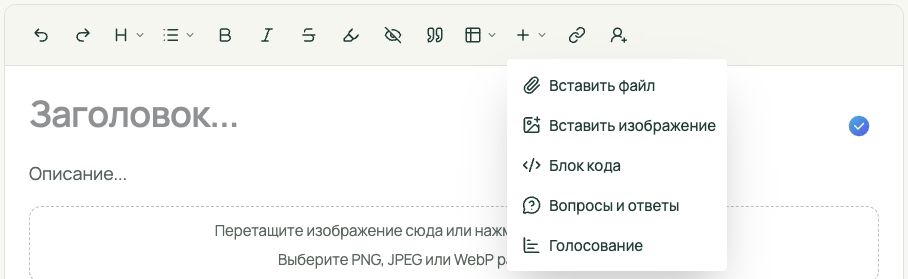
Редактор работает визуально: оформление применяется к выделенному тексту или текущему абзацу. Перед большим изменением сохраните черновик. Название кнопки можно увидеть при наведении, а при работе с клавиатурой — при фокусе на кнопке.
1. Разбейте материал на разделы
- Введите текст в область «Текст поста» под обложкой.
- Поставьте курсор в строку, которая должна стать подзаголовком.
- Откройте «Стиль текста» и выберите нужный уровень. Заголовок всего поста уже задаётся отдельным полем, поэтому начинайте структуру материала с подзаголовков.
- Для возвращения к обычному абзацу выберите обычный текст в том же меню.
Один раздел должен отвечать на один вопрос. Для пошаговой процедуры используйте нумерованный список, для независимых пунктов — маркированный.
2. Оформите фрагменты
Выделите слова и нажмите «Жирный», «Курсив», «Зачёркивание» или «Маркер». Для снятия оформления повторите действие на выделенном фрагменте. Не выделяйте жирным целые страницы: так теряются смысловые акценты.
Кнопка «Цитата» оформляет текущий блок как цитату. Укажите, кому принадлежит высказывание, и дайте ссылку на источник. «Спойлер» скрывает фрагмент до действия читателя; не прячьте в него обязательные условия или важные предупреждения.
3. Добавьте список и ссылку
- Поставьте курсор в нужный абзац и откройте «Списки». Выберите подходящий вид списка.
- Каждый следующий пункт начинайте новой строкой. Для завершения списка перейдите к обычному абзацу.
- Для ссылки выделите понятное читателю название, нажмите «Ссылка» и укажите полный адрес страницы. Проверьте его после сохранения.
- Кнопка «Пользователь» предназначена для вставки ссылки на пользователя сайта. Не заменяйте её публикацией чужого email или закрытых данных аккаунта.
4. Вставьте таблицу или другой блок
Меню «Таблица» позволяет работать с таблицей. Используйте её для коротких сопоставимых данных; широкую таблицу обязательно проверьте на телефоне.
В «Вставка» доступны «Вставить файл», «Вставить изображение», «Блок кода», «Вопросы и ответы» и «Голосование». Выберите нужный тип и заполните открывшуюся форму. Для скачиваемого документа используйте вложение, для иллюстрации — изображение. В блоке кода размещайте код, а не обычный текст статьи.
5. Отмените ошибку и сохраните
«Отменить» возвращает предыдущее действие в текущем сеансе редактирования, «Повторить» применяет отменённое. Эти кнопки не восстанавливают физически удалённые файлы. Не полагайтесь на отмену после закрытия страницы.
Нажмите «Сохранить черновик», исправьте ошибки формы и откройте сохранённый результат. Проверьте заголовки, списки, ссылки и блоки. Публикация выполняется отдельным доступным действием. Изменения опубликованного материала проверяйте на публичной странице после их публикации.